

Produkt
Lösungen

Nach Bereich

Spiele VFX Animation Film und Serie Postproduktion Werbung und Musikvideos XR / VR

Nach Rolle

Programmierung Game- und Leveldesign Drehbuch 2D-Art 3D und Charaktere Animation VFX und Compositing Sound und Musik Regie und Produktion
Editionen Plattformen Community Anmelden Meine Seite
Ansicht
Bewegung
Für Windows herunterladen

Lösungen/Nach Bereich

VFX

Den Shot gemeinsam lösen.

In VFX lassen sich Probleme selten in Worte fassen. Teil dein Fenster, lass das Team sehen, und halte die Entscheidung an einem Ort: wer was abgegeben hat, welche Version freigegeben ist, was noch überarbeitet werden muss.

Teil dein Fenster, gib die Maus ab, und gemeinsam bekommt ihr den Shot hin.

Der Shot kommt auf den Tisch.

Versionen, Notizen und Entscheidung in einem Fenster. Scroll, und alles rastet ein.

Das Team sieht live zu und übernimmt mit deiner Erlaubnis Maus und Tastatur.

1Bildschirmfreigabe

Nur dieses Fenster.

Nicht dein ganzer Bildschirm, nur das Programm, das du wählst. Mit deiner Erlaubnis übernimmt jemand aus dem Team Maus und Tastatur; du bestimmst die Dauer und holst sie jederzeit zurück.

Während der Freigabe gibt es noch keinen Ton; ihr redet über den Text-Chat des Raums.
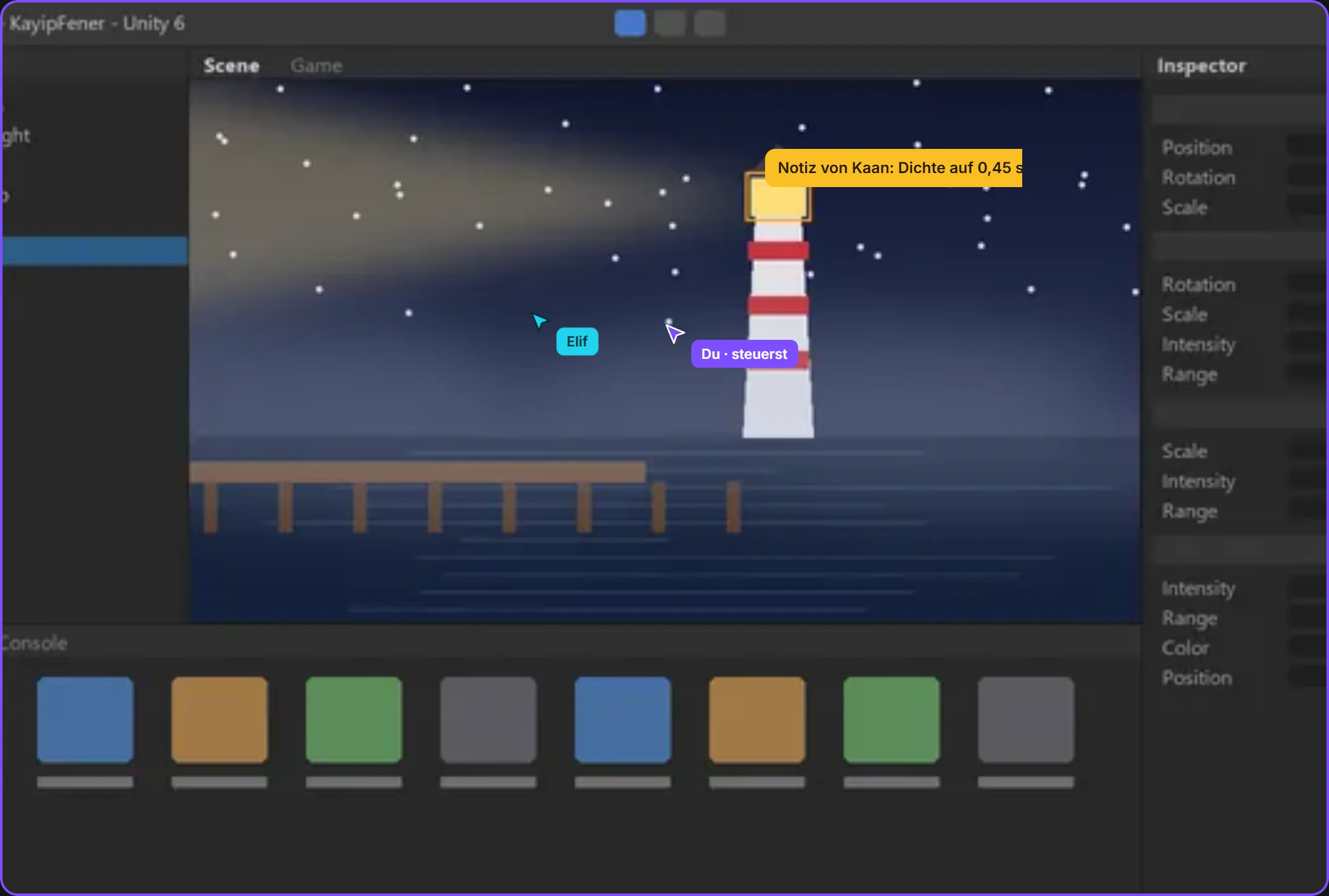
Bildschirmfreigabe: das geteilte Fenster und der Chat des Raumsnur dieses Fensterdie Maus wechselt nur mit Erlaubnis
2Dateien

Versionen an einem Ort.

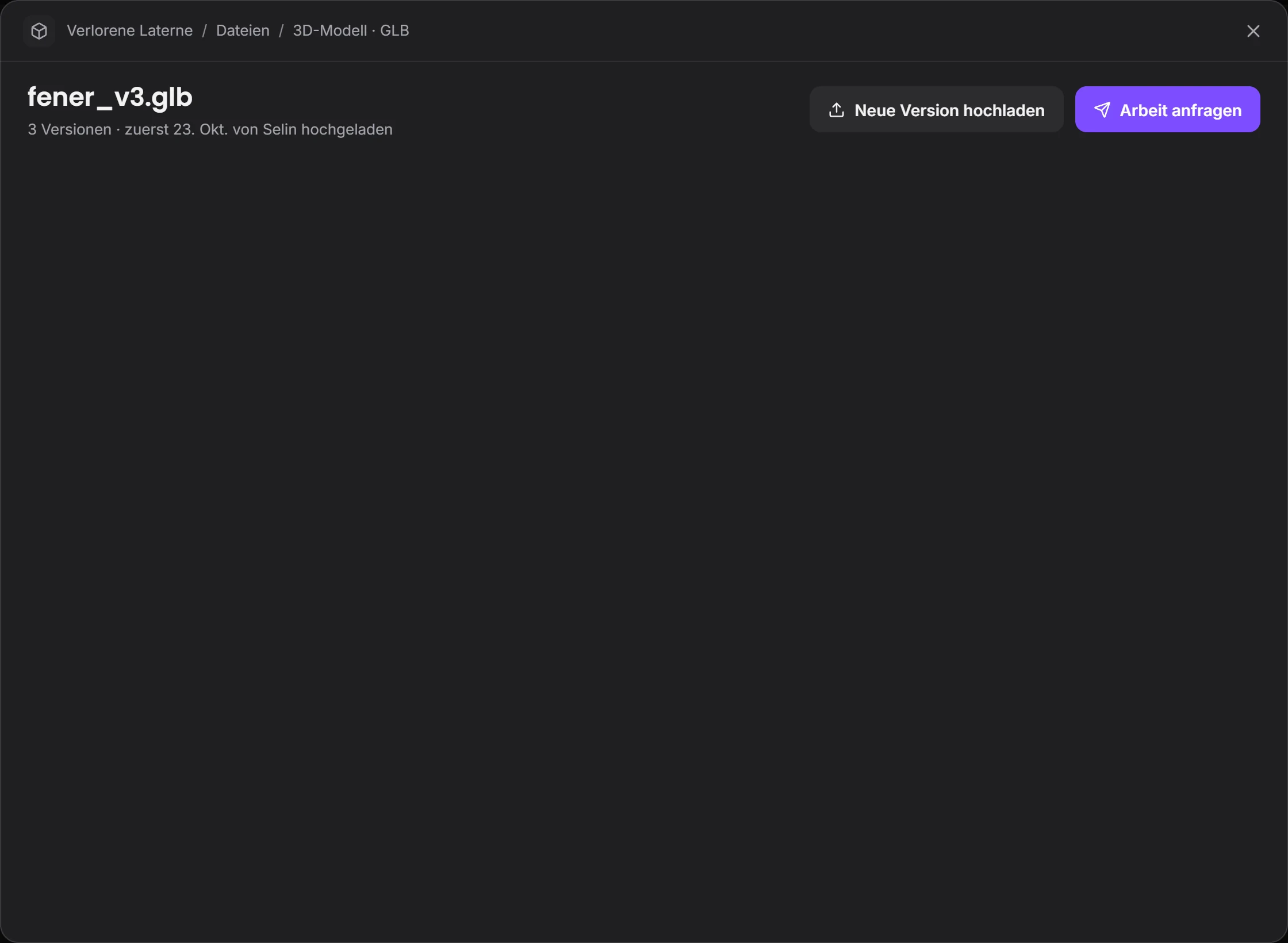
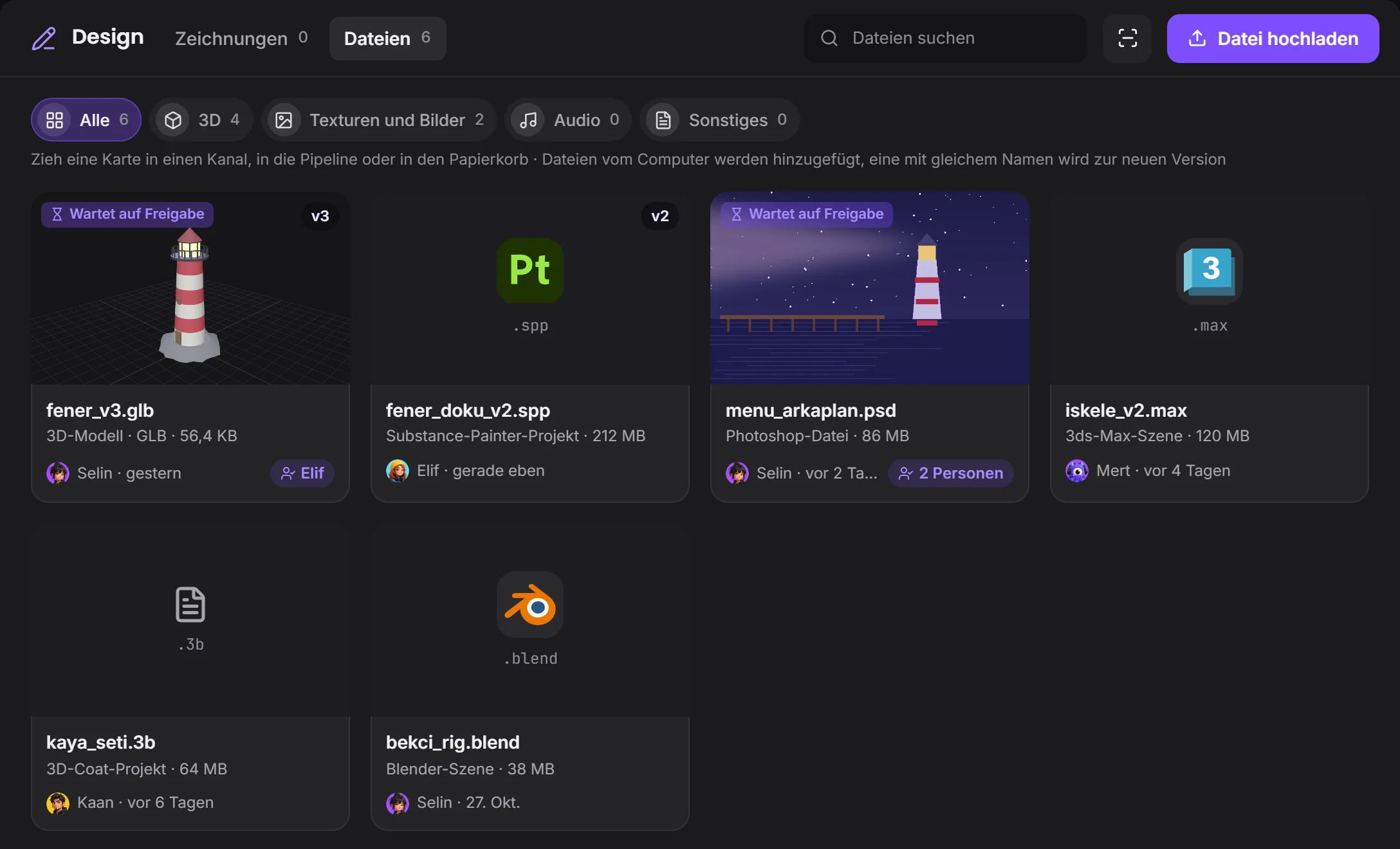
Jede Datei wird Version für Version aufbewahrt: Lädst du denselben Namen hoch, wird er zur neuen Version, und die alte bleibt. Ein Typfilter trennt 3D, Texturen, Audio und den Rest.

Klick auf „Arbeit anfragen“, und eine Aufgabe entsteht; die abgegebene Datei hängt an dieser Aufgabe.

Dateien: Projektdateien mit Versionen und Typendie Version steht hierLogo des Programms
3Vergleichen

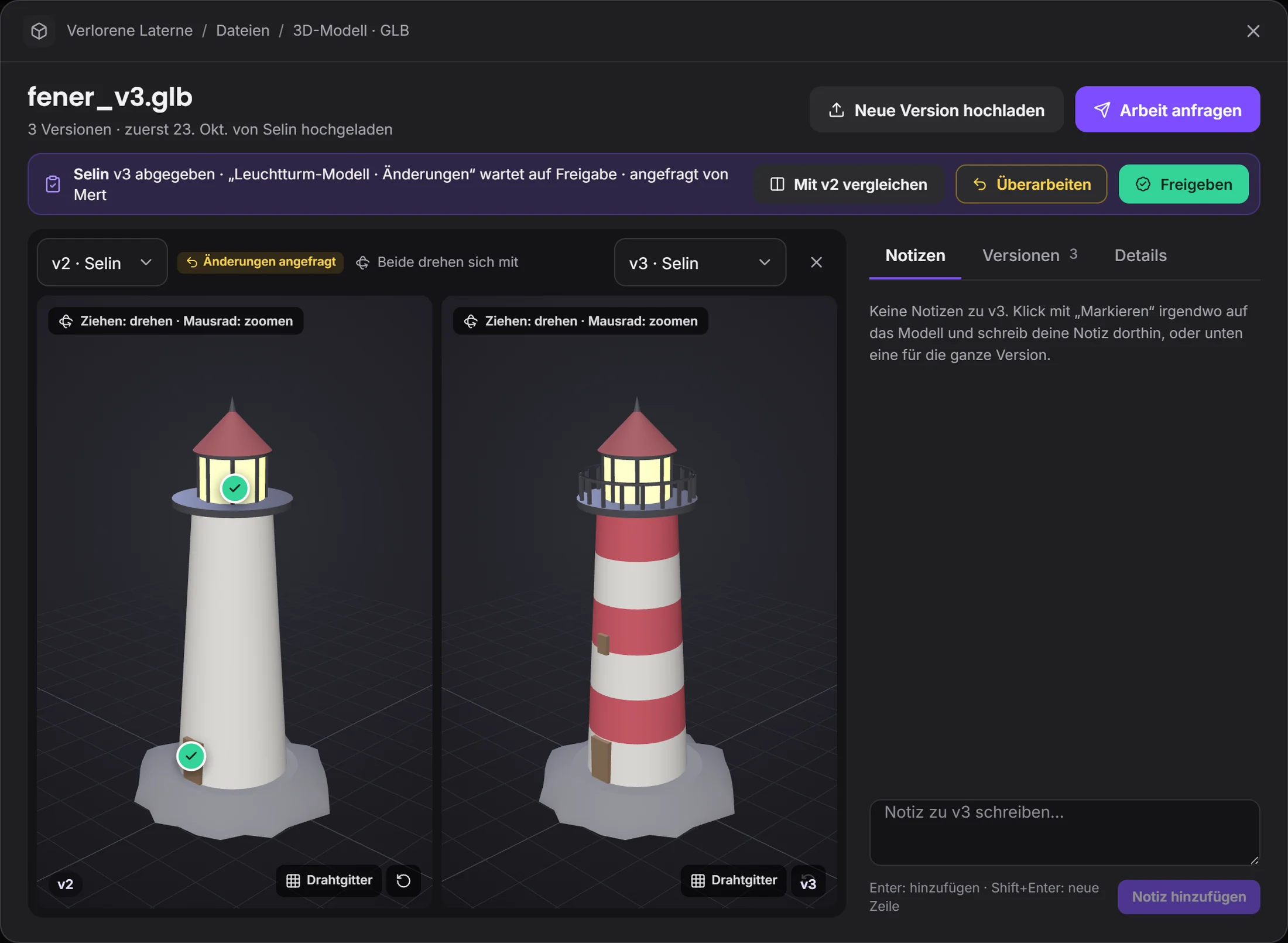
Sieh zwei Versionen nebeneinander.

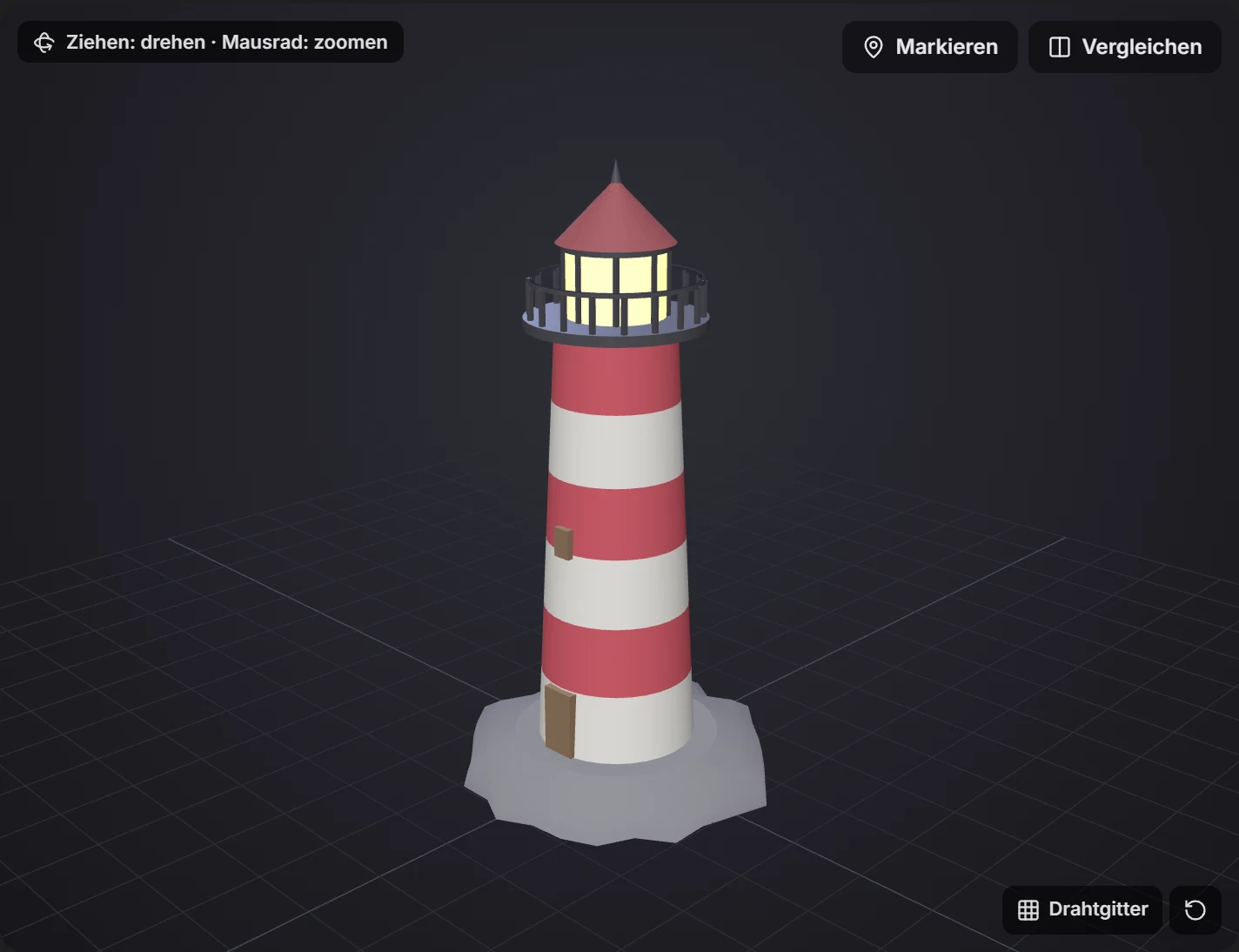
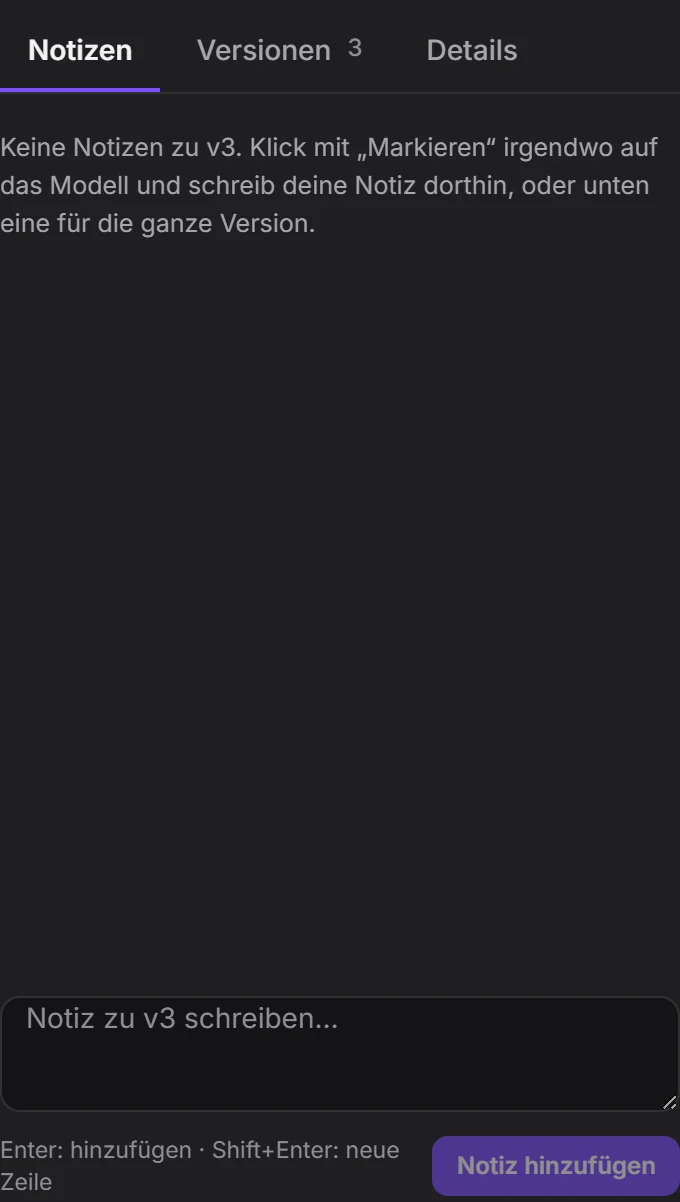
Öffne zwei Versionen auf einem Bildschirm: Die Modelle drehen sich gemeinsam, und kein Unterschied bleibt unbemerkt. Entschieden wird mit Freigeben oder Überarbeiten, und wer die Datei abgegeben hat, bekommt Bescheid.

Zwei Versionen nebeneinanderbeide drehen sich gemeinsamhier fällt die Entscheidung
4Pipeline

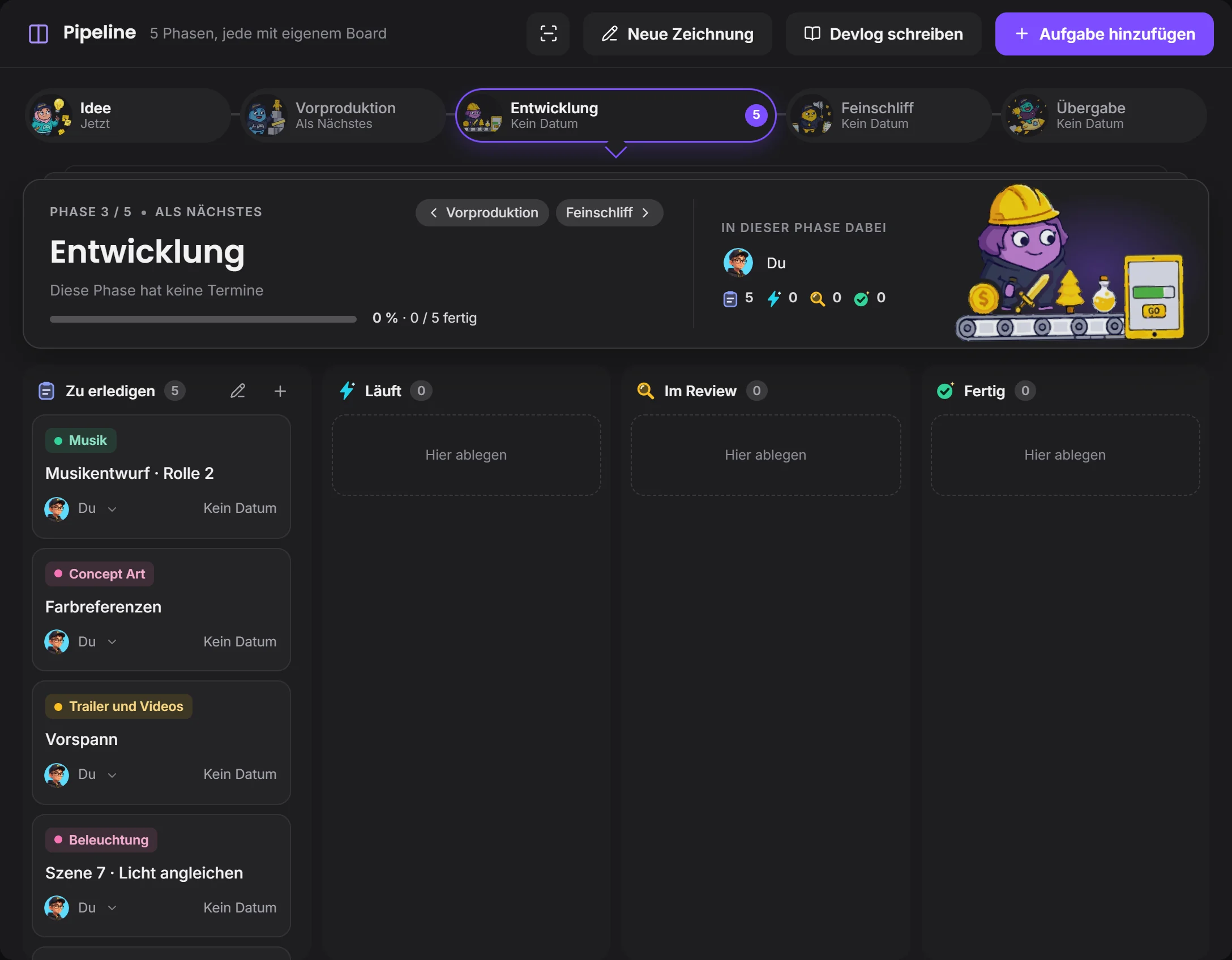
Ordne die Phasen nach der Arbeit.

Idee, Vorproduktion, Entwicklung, Feinschliff, Übergabe: Wähl die Phasen, die zu deiner Arbeit passen, und ordne sie. Jede Phase bekommt ihr eigenes Board, und du siehst, wer auf was wartet.

Pipeline in einem Kurzfilmprojektdu legst die Phasen festjede Aufgabe hat ihren Bereich

So kommt ein Shot voran

Jede abgegebene Datei bleibt mit ihren Kommentaren und ihrer Entscheidung an einem Ort.

AufgabeDer Shot geht an jemanden
ArbeitDas Programm erscheint im Studio
ÜbergabeDie Datei wird zur neuen Version
KommentarEine Markierung kommt drauf
FreigabeDie Aufgabe wird abgeschlossen

Deine Programme bleiben dieselben.

Devchaos ersetzt dein Programm nicht, es steht daneben. Welches gerade offen ist, zeigt deine Karte im Studio; auf der Liste stehen 50 Programme, und fehlt deins, fügst du es hinzu.

Houdini
Nuke
After Effects
Blender
EmberGen
Maya
DaVinci Resolve
Substance Painter

Fragen

Gibt es Sprachchat?

Noch nicht, kommt bald. Sprachräume und Kamera sind in Arbeit. Bis dahin nutzt ihr während einer Bildschirmfreigabe den Text-Chat des Raums.

Wo liegen unsere Dateien?

Ihr wählt zwischen drei Orten: dem Devchaos-Server (2 GB pro Projekt), einem Rechner, der im Büro eingeschaltet bleibt, oder eurem eigenen Cloud-Speicher (etwa Cloudflare R2, Amazon S3 oder Backblaze).

Sieht das Team, was ich mir gerade ansehe?

Das bestimmst du. Unter „Was dein Team sieht“ wählst du, wer es sieht und ob das Programm, der Dateiname, die Zeit, Bilder vom Bildschirm und wie oft; du kannst ein Programm ausblenden und nach Arbeitszeit oder Projekt begrenzen.

Können wir die Phasen der Pipeline selbst festlegen?

Ja. Ihr wählt fertige Phasennamen wie Idee, Vorproduktion, Entwicklung, Feinschliff und Übergabe, bringt sie in eine Reihenfolge und gebt jeder ein Symbol und ein Datum. Als Vorlage gespeichert, nutzt ihr sie auch in einem anderen Projekt.

Nächste LösungAnimation →

ANIMATION

Von der Szene bis zur Übergabe, am selben Tisch.