1Vorlagen
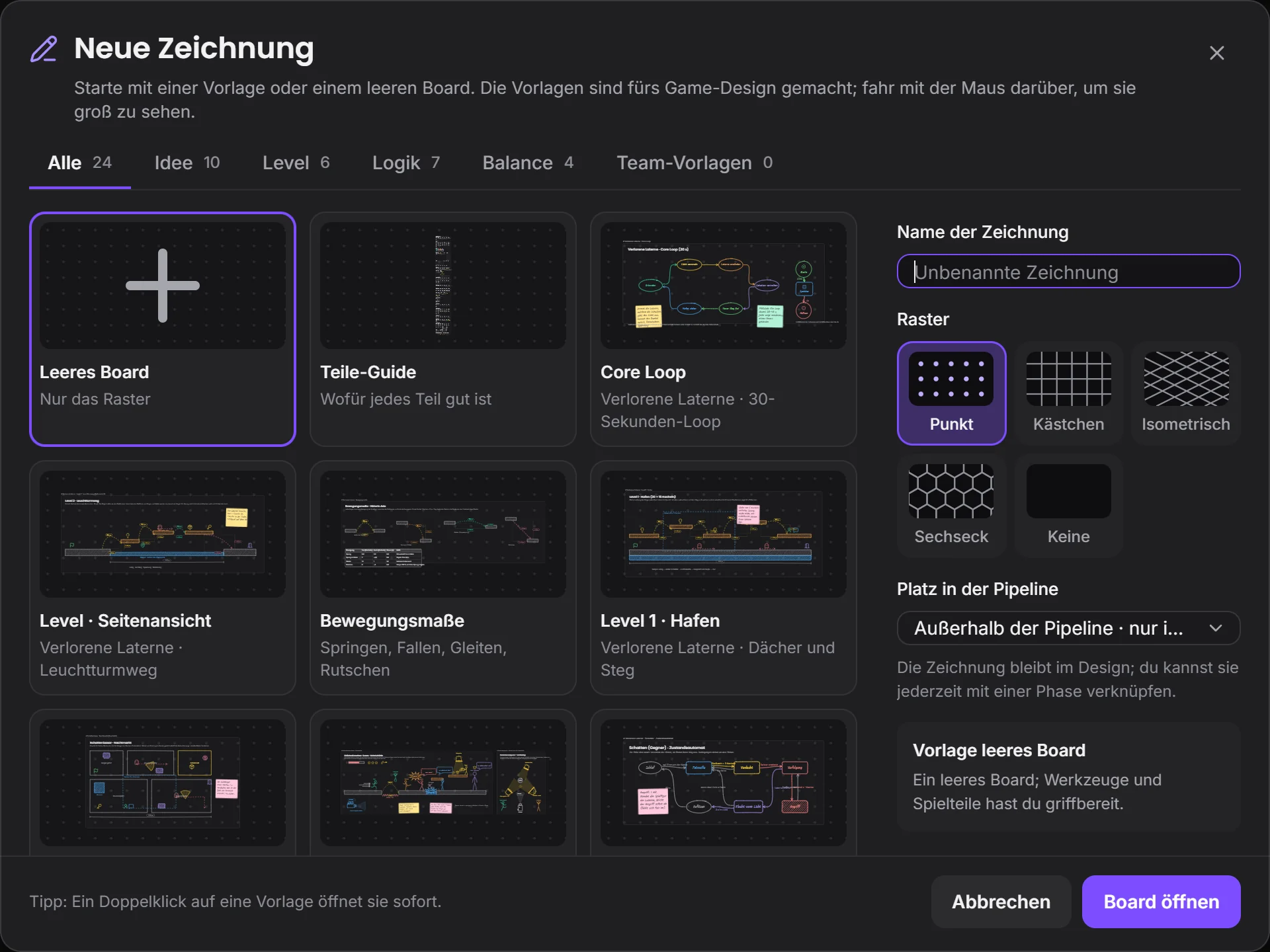
Starte mit 23 fertigen Vorlagen.
Core Loop, Level, Zustandsautomat, Dialogbaum, Ökonomie, GDD, HUD: Du startest mit einem ausgefüllten Beispiel statt mit einer leeren Seite. Eigene Vorlagen kannst du auch speichern.
Nach Bereich
Spiele VFX Animation Film und Serie Postproduktion Werbung und Musikvideos XR / VRNach Rolle
Programmierung Game- und Leveldesign Drehbuch 2D-Art 3D und Charaktere Animation VFX und Compositing Sound und Musik Regie und ProduktionLösungen/Nach Rolle
Zeichne Loop, Level, Gegner und Dialog, bevor du die Engine öffnest. Zeichnungen sind maßstabsgetreu, das Team arbeitet gleichzeitig daran, und jede hängt an einer Phase.
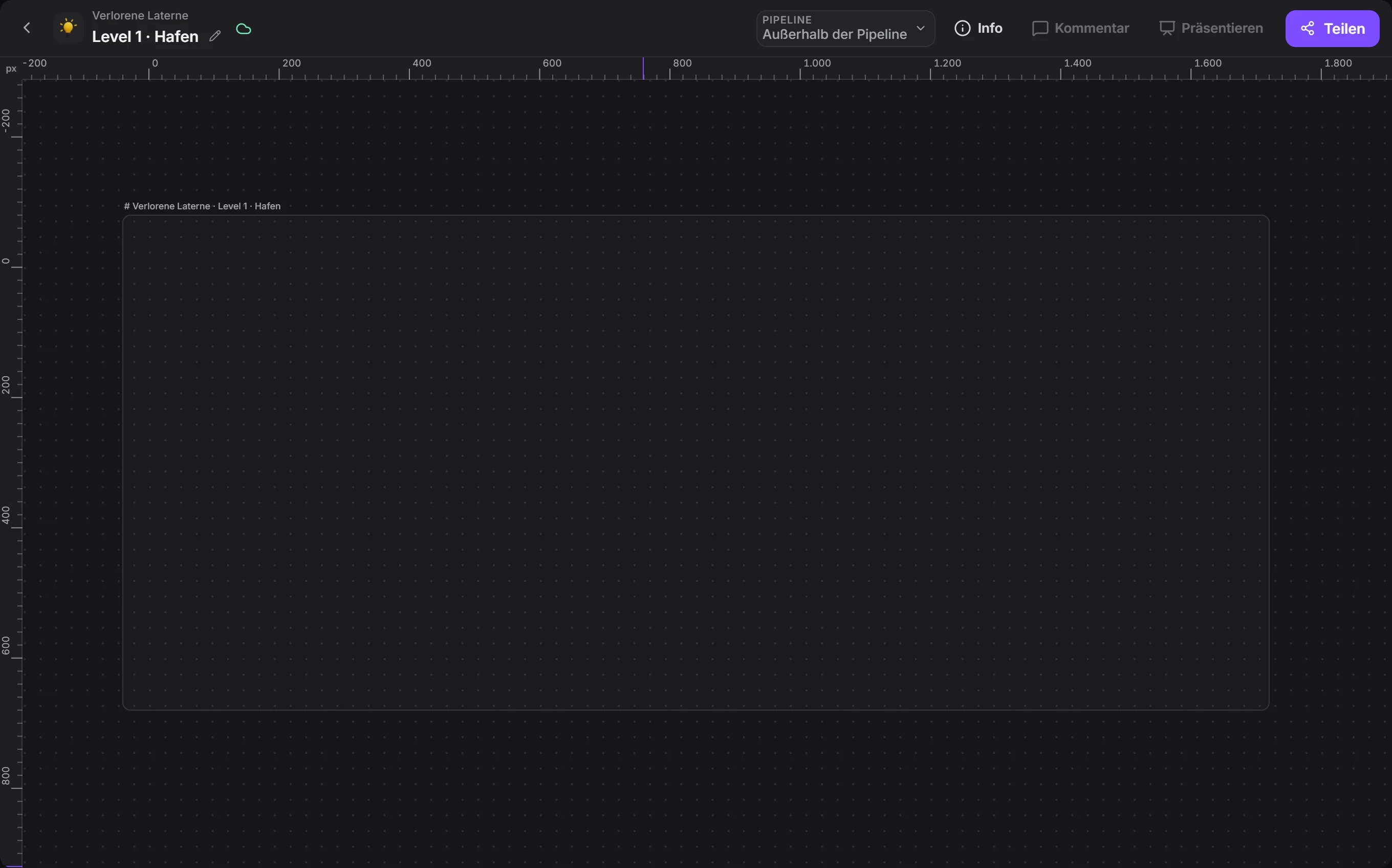
Zeichne Levels maßstabsgetreu, starte mit 23 fertigen Vorlagen.
Scroll, und alles rastet ein.
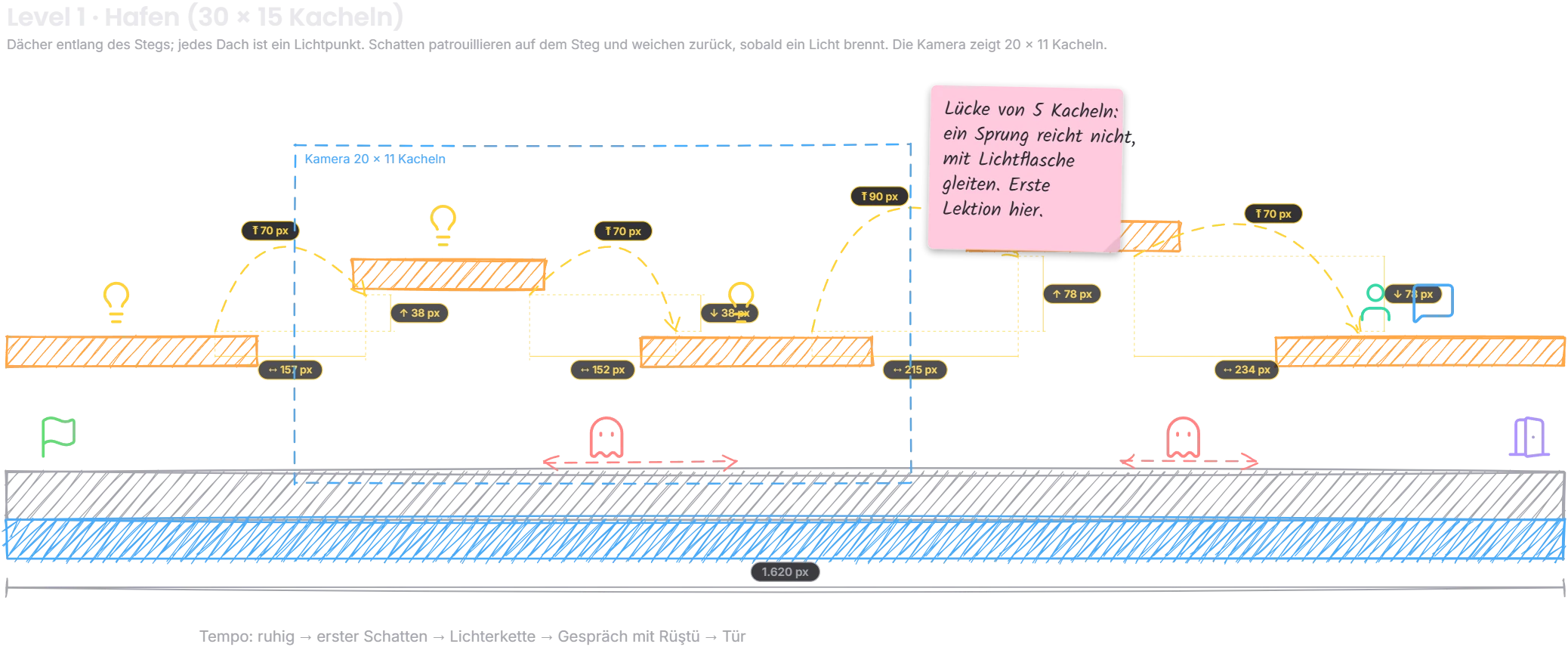


Zeichnungen lassen sich als PNG oder SVG exportieren.
Core Loop, Level, Zustandsautomat, Dialogbaum, Ökonomie, GDD, HUD: Du startest mit einem ausgefüllten Beispiel statt mit einer leeren Seite. Eigene Vorlagen kannst du auch speichern.
Zeichne die dreißig Sekunden der Spielfigur mit Pfeilen. Smarte Pfeile laufen um Formen herum, und wenn ein Kasten wandert, kommt die Linie mit.
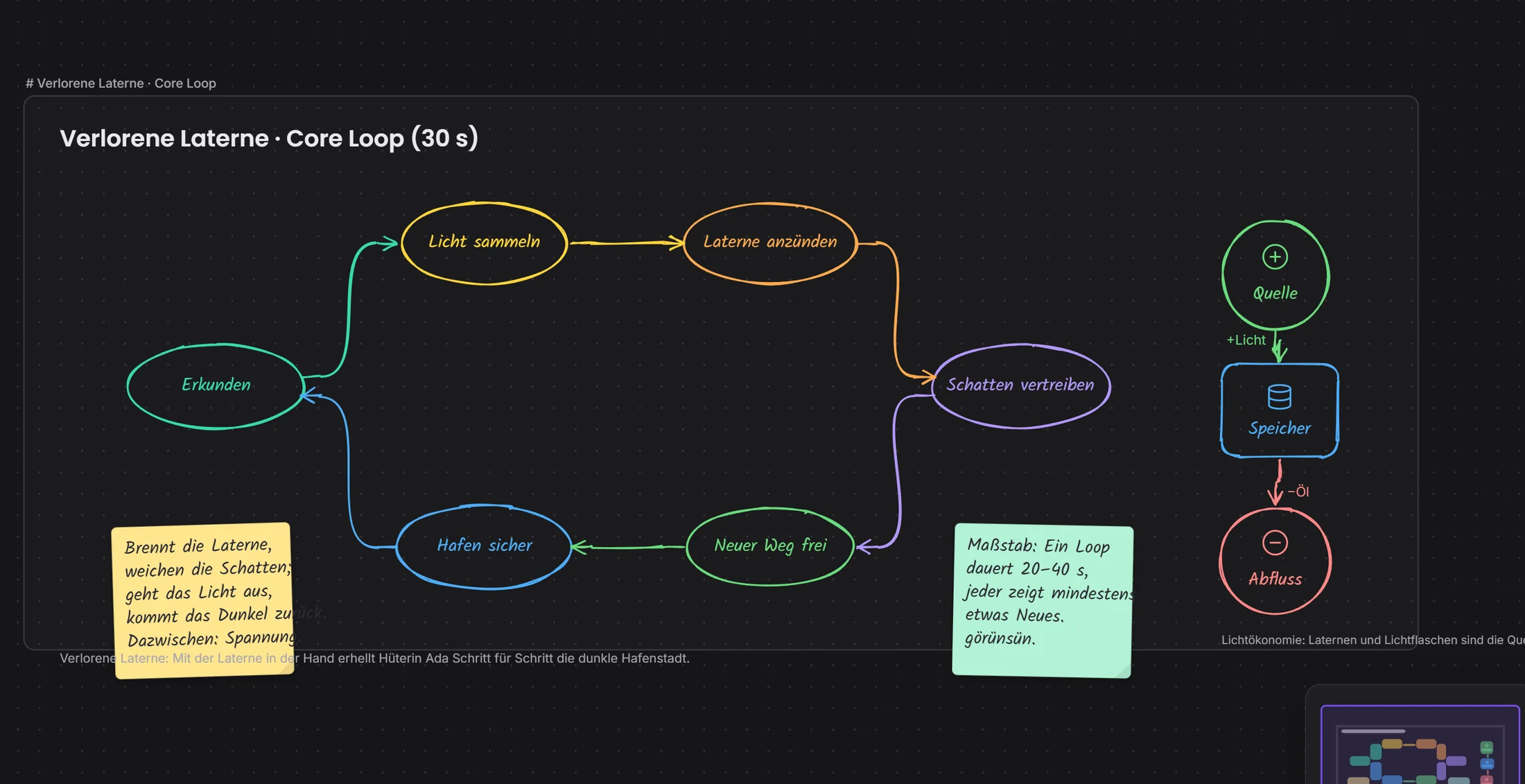 Loop-SchritteÖkonomie-Teile
Im Zustandsautomaten stehen die Bedingungen an den Pfeilen, im Dialogbaum verzweigen sich die Antworten. Wer programmiert, schaut auf dieselbe Zeichnung.
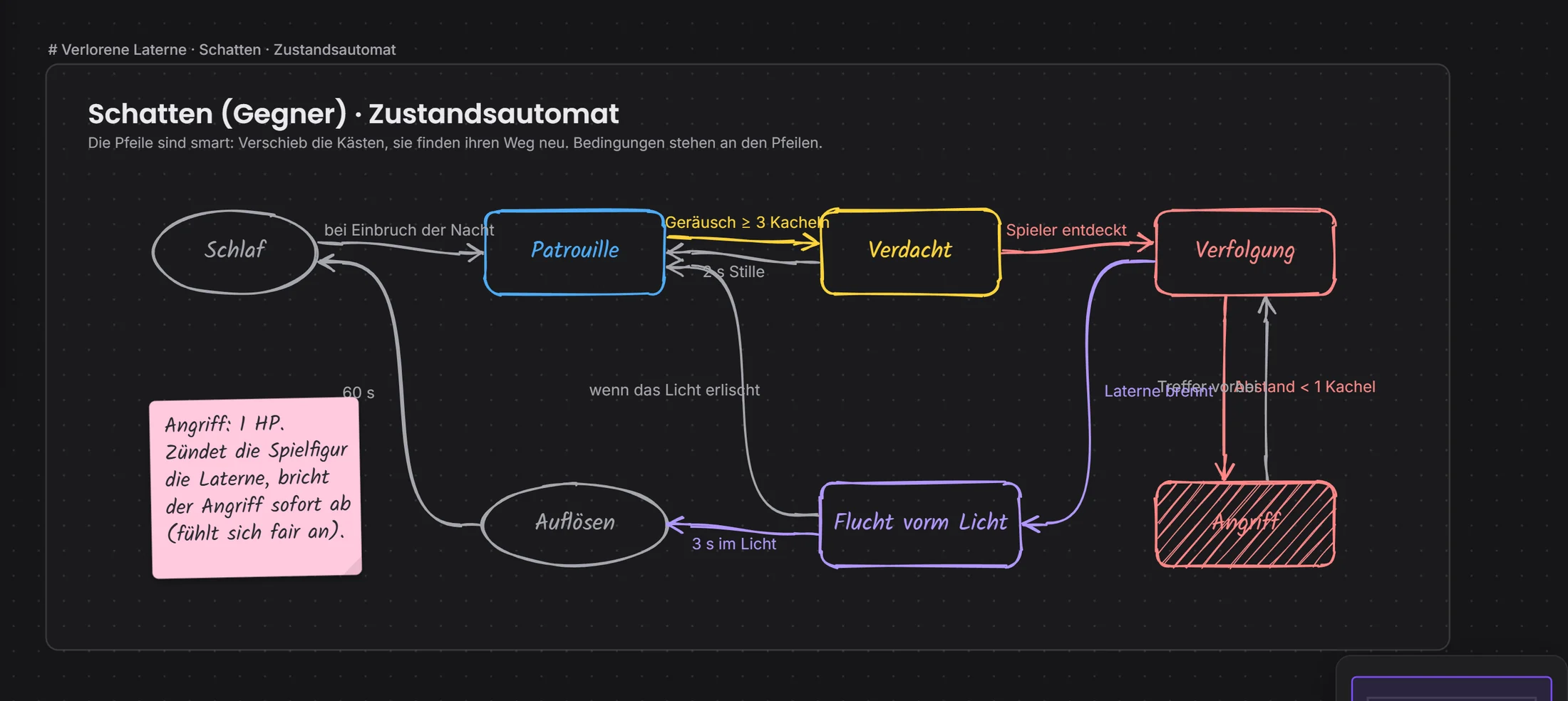 die Bedingung steht am PfeilRegelnotiz
Sprunghöhe, Lückenbreite, Gleitdauer: Das Maß-Teil steht auf der Zeichnung, die Tabelle daneben.
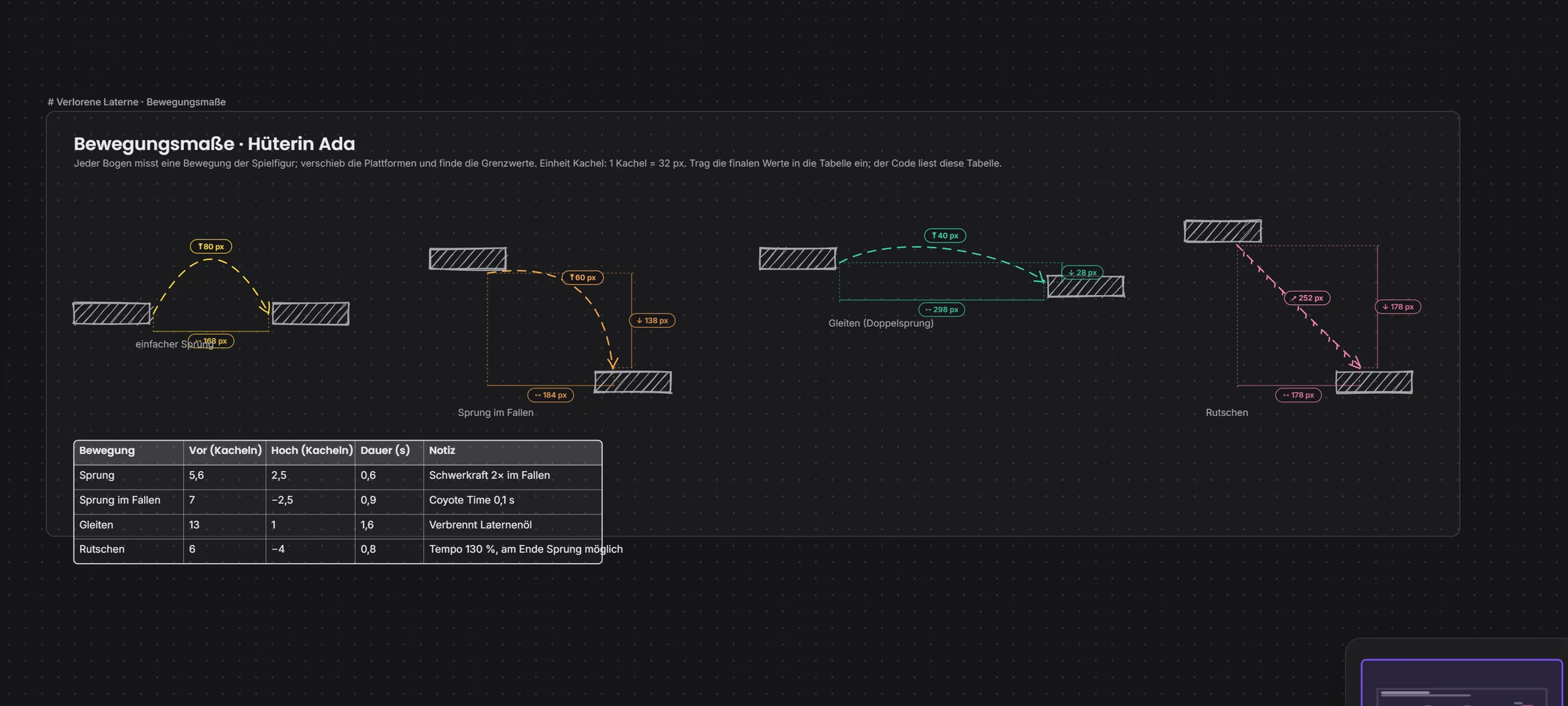 SprungbogenMaßtabelle
Ist eine Zeichnung mit einer Phase verknüpft, wird sie in der Pipeline zur Karte.
Devchaos ersetzt dein Programm nicht, es steht daneben. Welches gerade offen ist, zeigt deine Karte im Studio; auf der Liste stehen 50 Programme, und fehlt deins, fügst du es hinzu.
 Unity
 Unreal
 Godot
 Tiled
 LDtk
 Figma
Die Vorlagen sind für Game Design gemacht. Auf einer leeren Zeichnung funktionieren Kamera-, Licht-, Strichmännchen- und Maß-Teile für jede Arbeit, und du kannst auch eigene Vorlagen speichern.
Engine-Plug-ins kommen bald. Heute sieht Devchaos, welches Programm offen ist, und den Dateinamen; mit dem Plug-in kommen die offene Szene und das ausgewählte Objekt dazu.
Noch nicht, kommt bald. Sprachräume und Kamera sind in Arbeit. Bis dahin nutzt ihr während einer Bildschirmfreigabe den Text-Chat des Raums.
Ihr wählt zwischen drei Orten: dem Devchaos-Server (2 GB pro Projekt), einem Rechner, der im Büro eingeschaltet bleibt, oder eurem eigenen Cloud-Speicher (etwa Cloudflare R2, Amazon S3 oder Backblaze).