1Bildschirmfreigabe
Gib die Maus ab, mit Erlaubnis.
Ein Teammitglied fragt die Steuerung an; du wählst Zeiger oder volle Steuerung, 10 oder 30 Minuten. Zurückholen kannst du sie jederzeit.
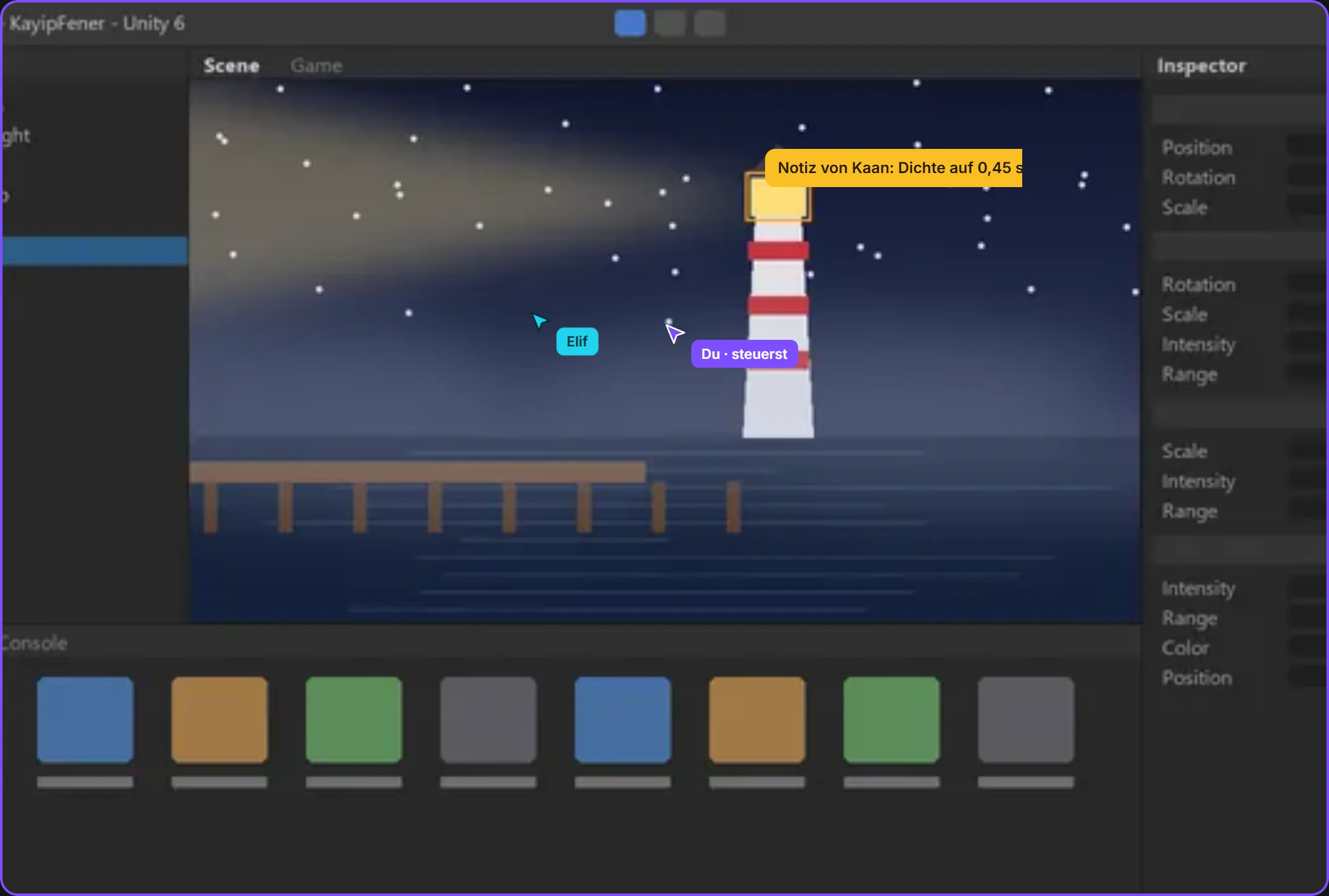 nur dieses Fensterdie Maus wechselt nur mit Erlaubnis
Nach Bereich
Spiele VFX Animation Film und Serie Postproduktion Werbung und Musikvideos XR / VRNach Rolle
Programmierung Game- und Leveldesign Drehbuch 2D-Art 3D und Charaktere Animation VFX und Compositing Sound und Musik Regie und ProduktionLösungen/Nach Rolle
Wo das Problem steckt, in welchem Node: Zeig es, statt es zu beschreiben. Übergib die Steuerung mit Erlaubnis, lade die Version hoch, triff die Entscheidung an der Datei.

Teil dein Fenster, lass das Team zusehen, gib die Maus mit deiner Erlaubnis ab.
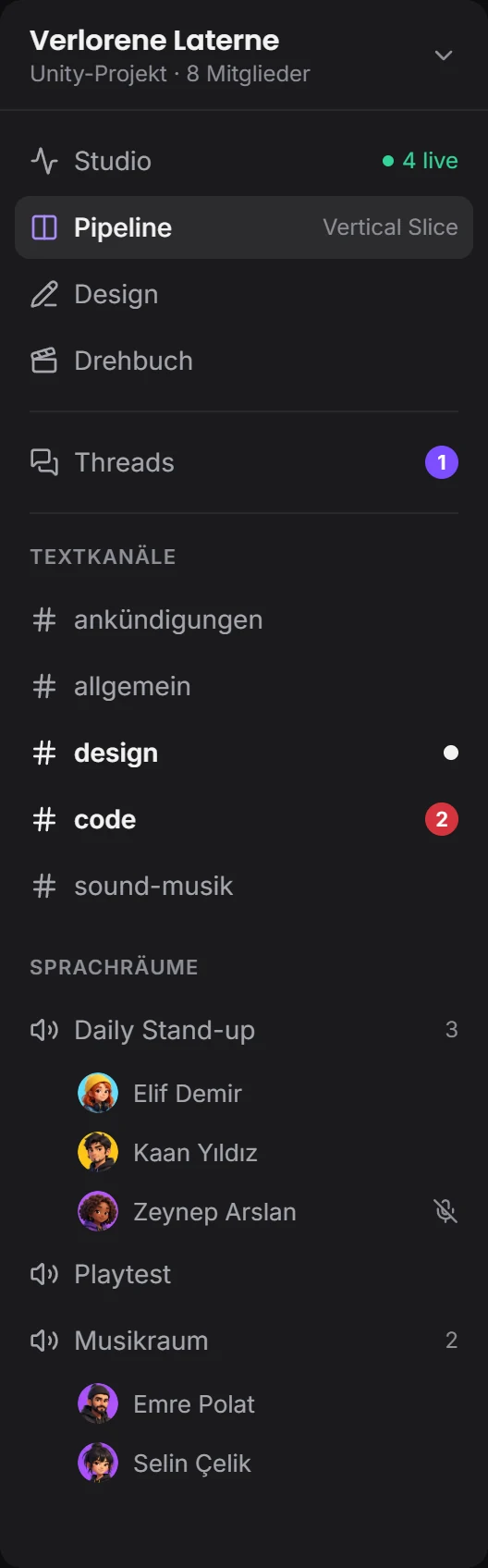
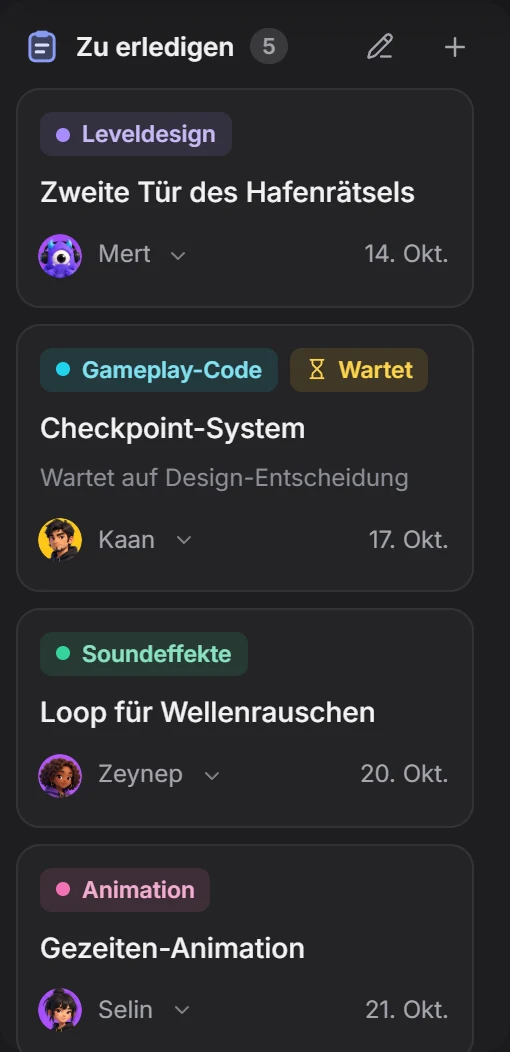
Das Pipeline-Fenster, Teil für Teil. Scroll, und alles rastet ein.


Nur das Fenster, das du wählst, ist zu sehen.
Ein Teammitglied fragt die Steuerung an; du wählst Zeiger oder volle Steuerung, 10 oder 30 Minuten. Zurückholen kannst du sie jederzeit.
nur dieses Fensterdie Maus wechselt nur mit ErlaubnisMit der Node-Graph-Vorlage zeichnest du das System als Kästen und Verbindungen. Die Verbindungen folgen den Kästen, und alle schauen auf denselben Ablauf.
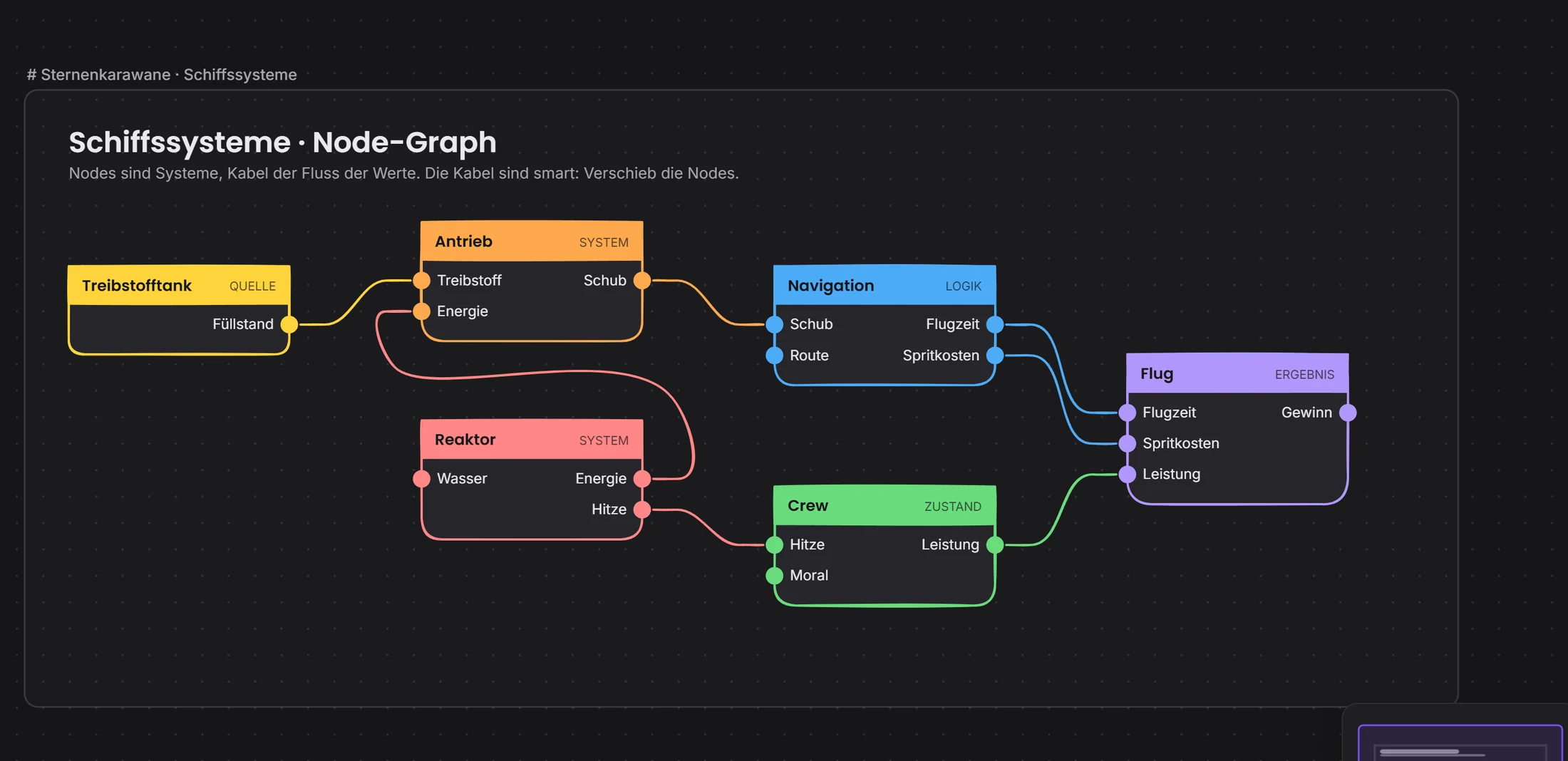 Nodesdie Kabel folgen dem Kasten
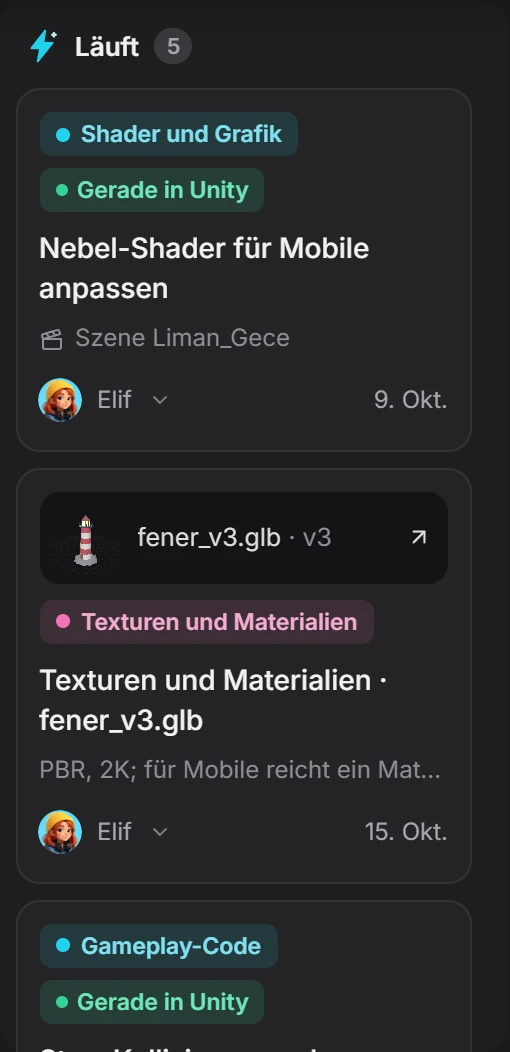
Im Aufgabenfenster stehen verknüpfte Dateien, Zuständige und Verlauf zusammen. Gibst du ab, entsteht eine neue Version.
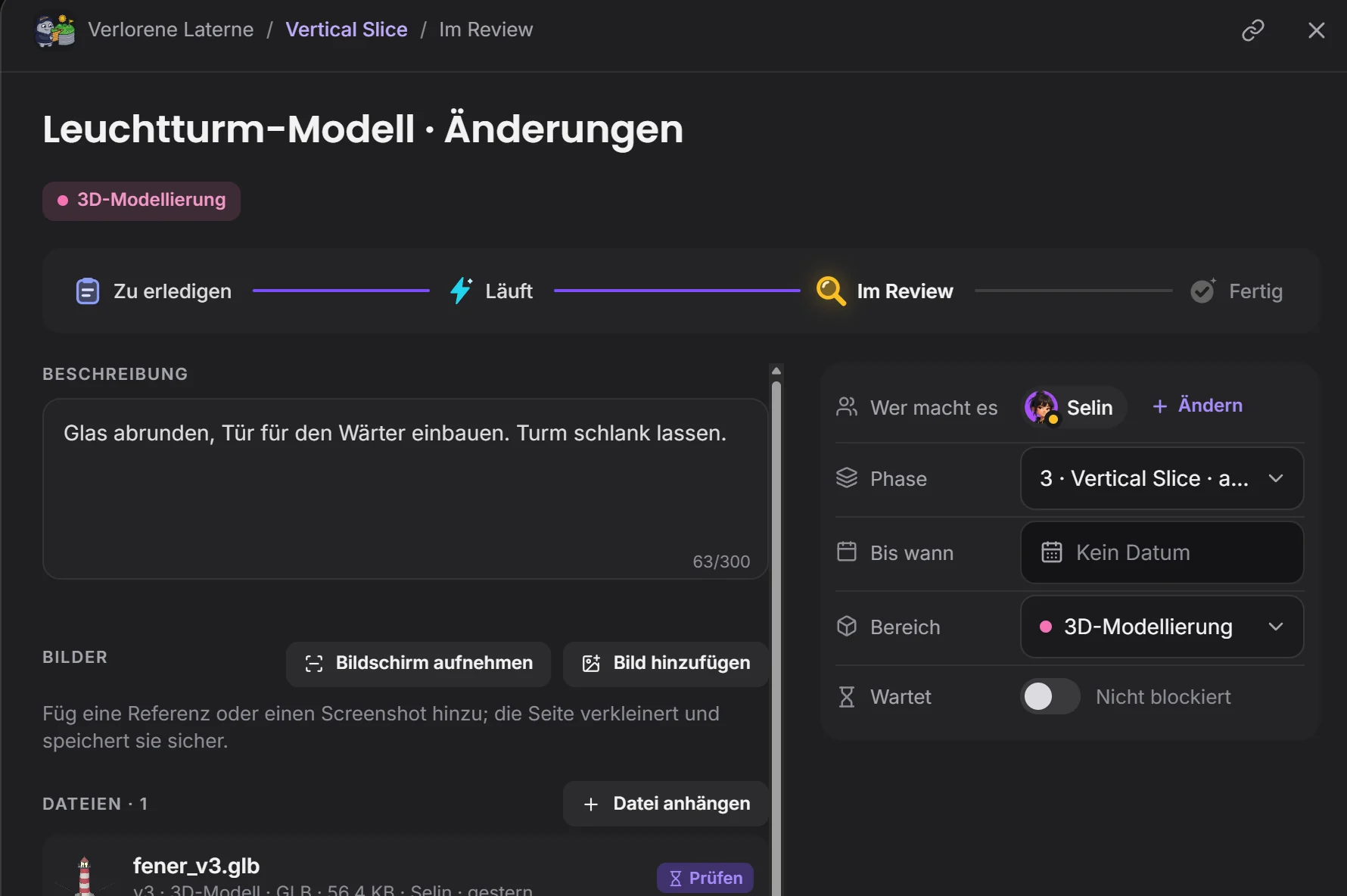 Stand der Arbeitdie Datei kommt mit der Aufgabe
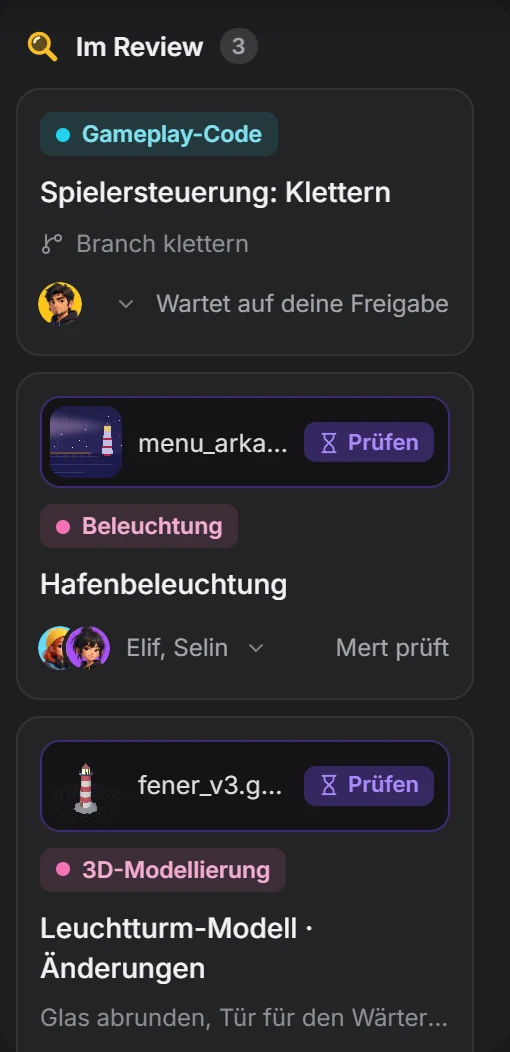
Öffne es neben der letzten Version und entscheide. Forderst du Änderungen an, bekommt Bescheid, wer die Arbeit gemacht hat.
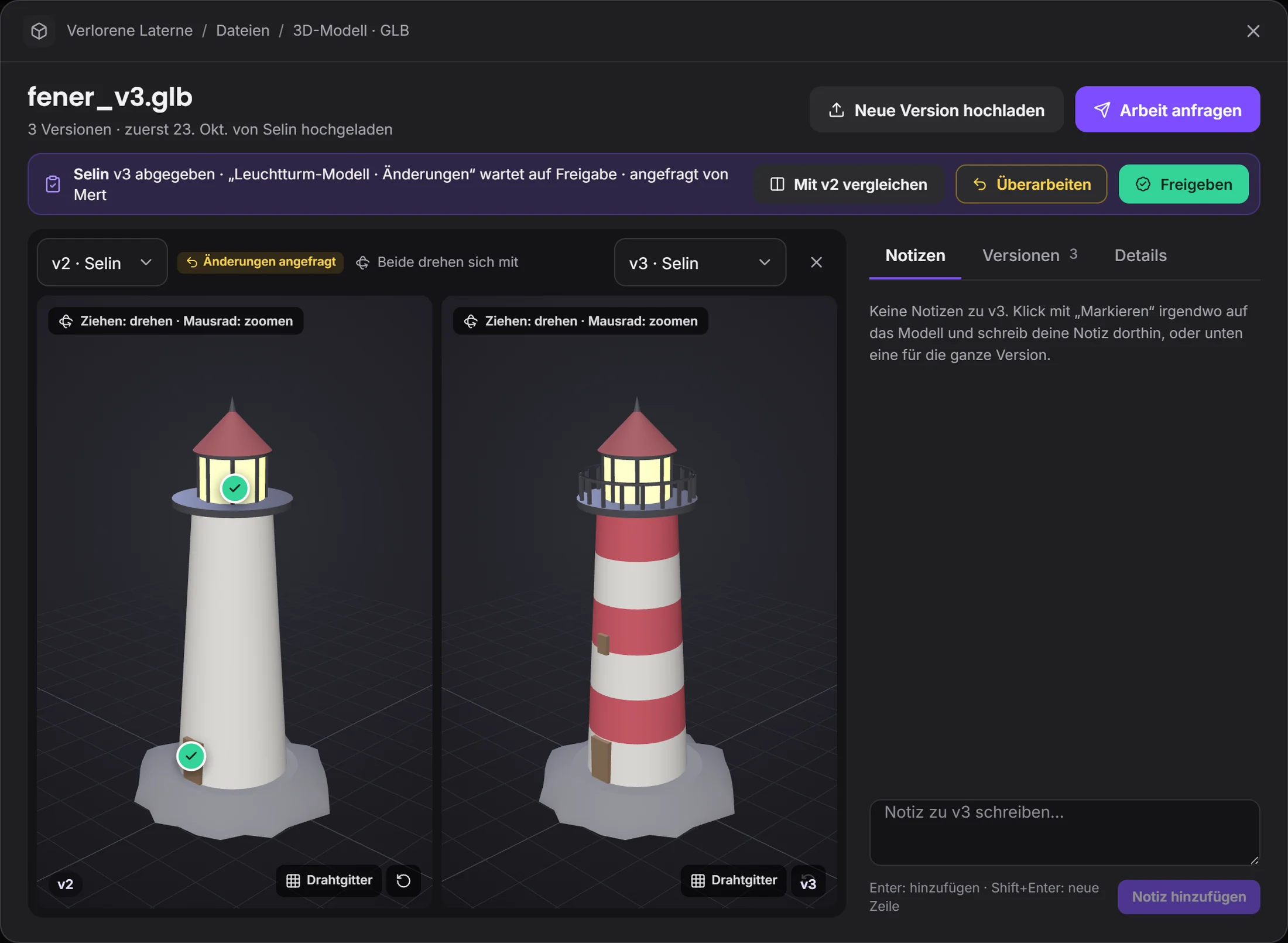 beide drehen sich gemeinsamhier fällt die Entscheidung
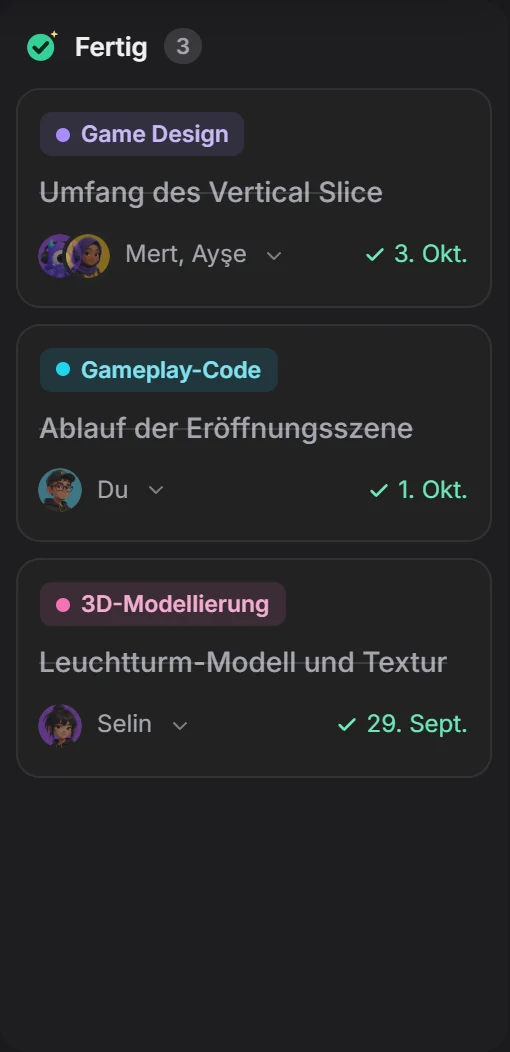
Versionen und Entscheidungen gehen nicht verloren.
Devchaos ersetzt dein Programm nicht, es steht daneben. Welches gerade offen ist, zeigt deine Karte im Studio; auf der Liste stehen 50 Programme, und fehlt deins, fügst du es hinzu.
 Nuke
 After Effects
 Houdini
 EmberGen
 DaVinci Resolve
Noch nicht, kommt bald. Sprachräume und Kamera sind in Arbeit. Bis dahin nutzt ihr während einer Bildschirmfreigabe den Text-Chat des Raums.
Das bestimmst du. Unter „Was dein Team sieht“ wählst du, wer es sieht und ob das Programm, der Dateiname, die Zeit, Bilder vom Bildschirm und wie oft; du kannst ein Programm ausblenden und nach Arbeitszeit oder Projekt begrenzen.
Ihr wählt zwischen drei Orten: dem Devchaos-Server (2 GB pro Projekt), einem Rechner, der im Büro eingeschaltet bleibt, oder eurem eigenen Cloud-Speicher (etwa Cloudflare R2, Amazon S3 oder Backblaze).
Vorerst auf Windows. macOS, Linux und Handy folgen.