

Produkt
Lösungen

Nach Bereich

Spiele VFX Animation Film und Serie Postproduktion Werbung und Musikvideos XR / VR

Nach Rolle

Programmierung Game- und Leveldesign Drehbuch 2D-Art 3D und Charaktere Animation VFX und Compositing Sound und Musik Regie und Produktion
Editionen Plattformen Community Anmelden Meine Seite
Ansicht
Bewegung
Für Windows herunterladen

Lösungen/Nach Bereich

SPIELE

Die ganze Arbeit an einem Spiel in einem Fenster.

Design, Code, Art und Sound treffen sich in einem Projekt. Zeichnungen hängen an Aufgaben, Aufgaben an Dateien, Dateien an Freigaben; niemand muss fragen, wo was ist.

Zeichne das Level, leg die Aufgabe an, alle arbeiten am selben Ort.

Ein Level beginnt mit einer Zeichnung.

Wir haben das Zeichnungs-Fenster zerlegt. Scroll, und alles rastet ein.

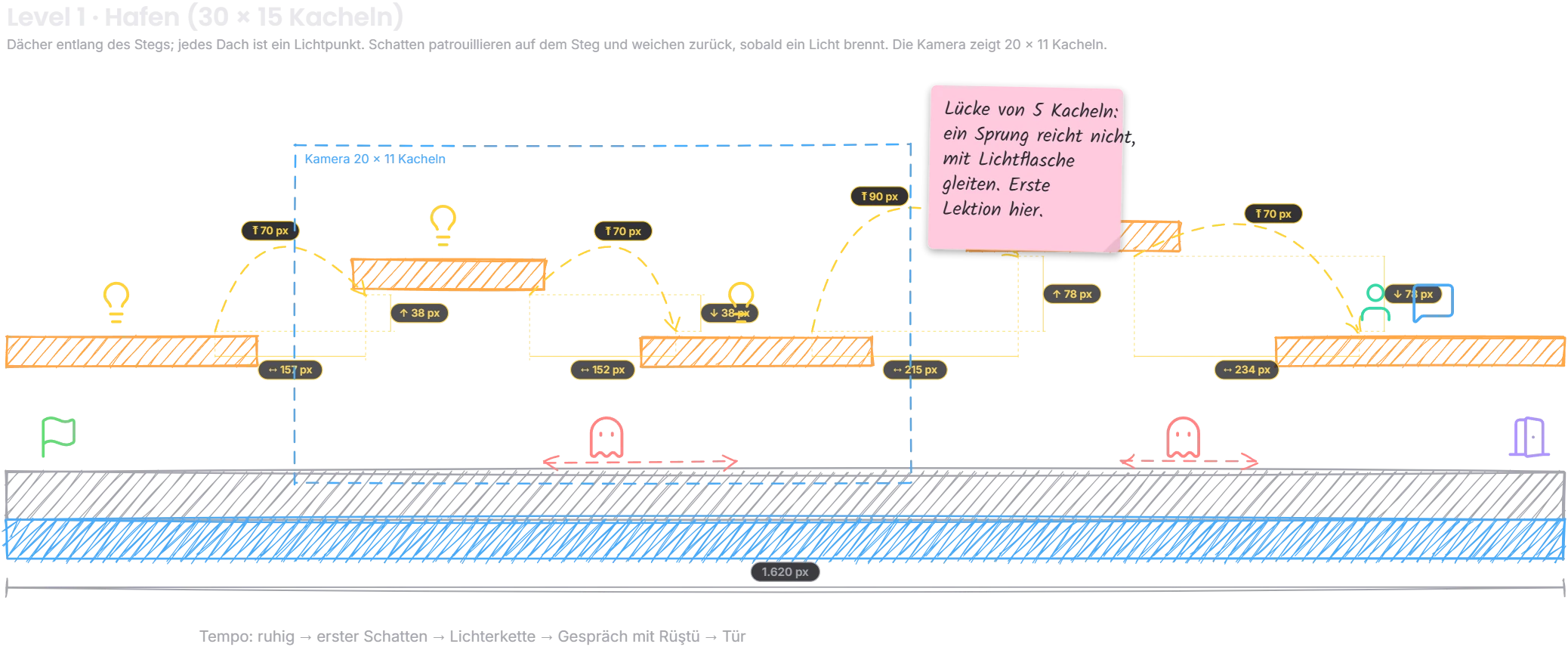
Level 1 · Hafen: eine der fertigen Vorlagen der App.

1Zeichnung

Zeichne das Level maßstabsgetreu.

Boden, Plattformen, Sprungbögen und Kamerarahmen gibt es als fertige Teile. Abstände liest du in Kacheln oder Pixeln ab, und das Team arbeitet gleichzeitig an derselben Zeichnung.

Es gibt 23 fertige Vorlagen für Core Loops, Zustandsautomaten, Dialogbäume und HUDs.
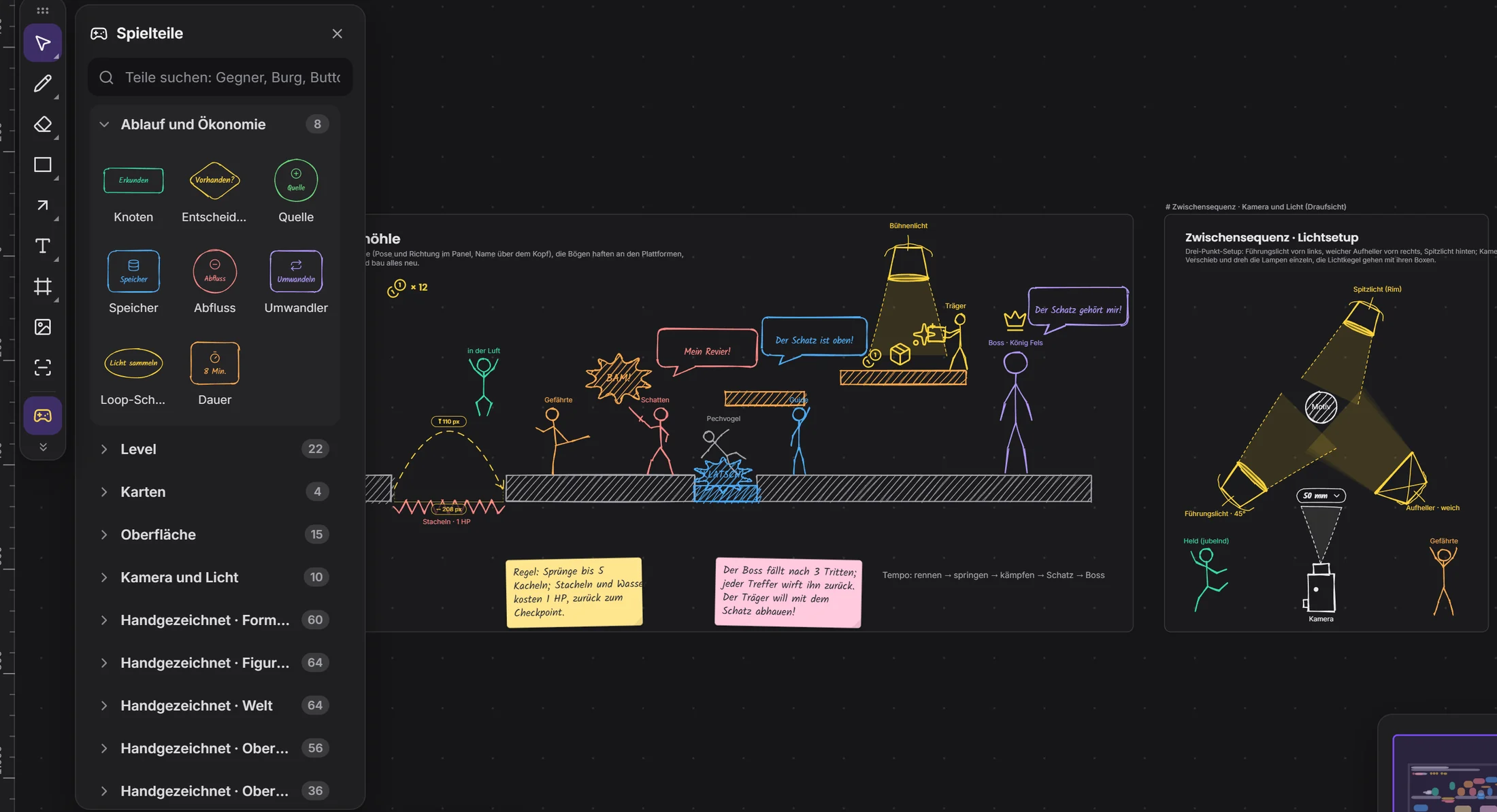
Die Bibliothek mit fertigen Teilen in der Zeichnungfertige TeileStrichmännchen mit PoseKamera und Objektiv
2Pipeline

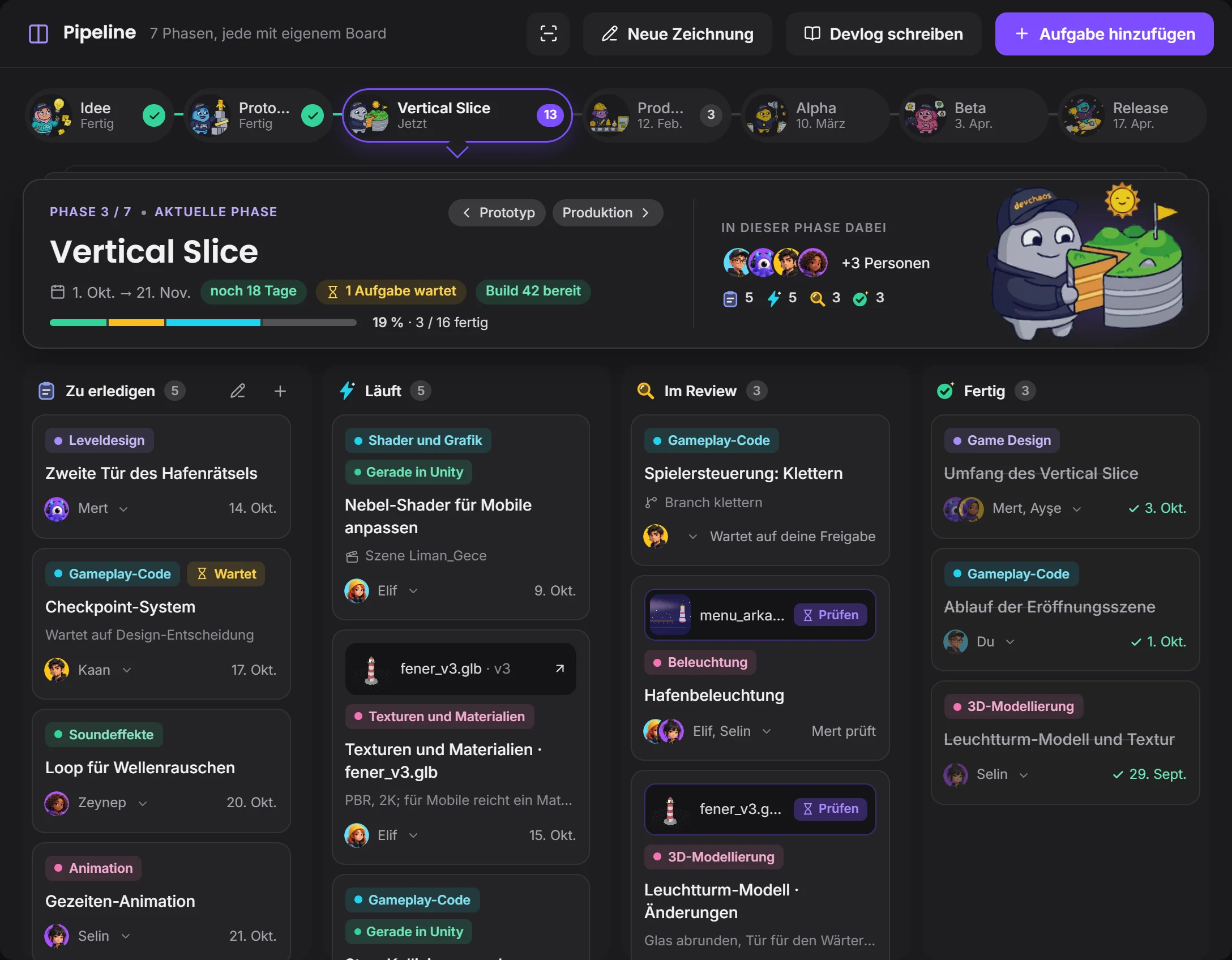
Jede Phase hat ihr eigenes Board.

Idee, Prototyp, Vertical Slice: Klick auf eine Phase, und ihre Aufgaben öffnen sich. Zieh eine Karte, gib sie an Leute, lies ihren Verlauf in ihrem Fenster.

Es gibt fertige Pipeline-Vorlagen für kleine Teams, Mobile Games und Steam Early Access.

Pipeline: Phasenleiste, Phasenkarte und Aufgabenboardaktuelle PhaseDatei wartet auf Freigabe
3Model

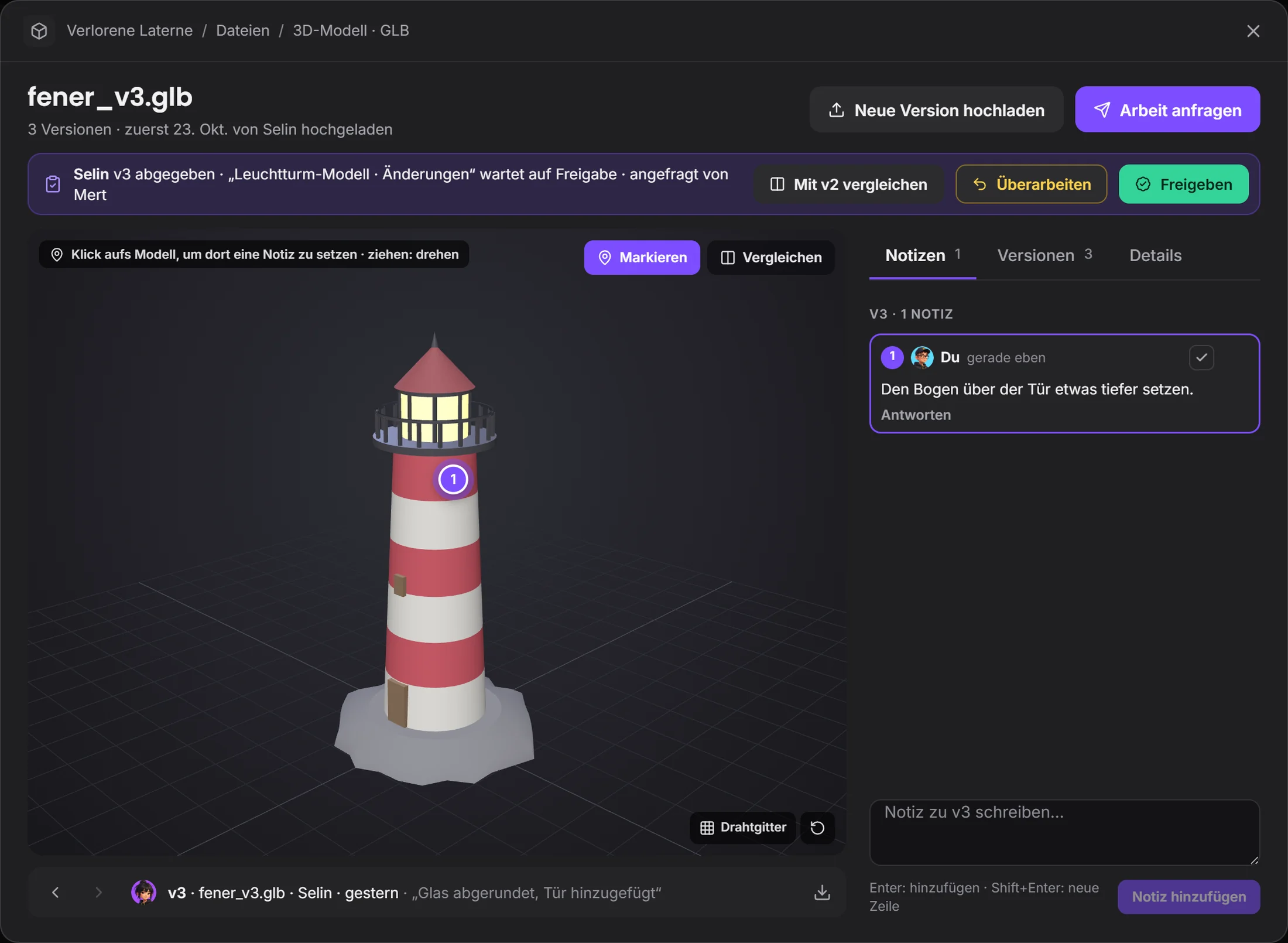
Das Modell dreht sich im Chat.

.glb, .fbx, .obj und .stl öffnen sich in der Nachricht, eine .blend bekommt ihre Vorschau über Blender. Setz eine Markierung, vergleich mit der letzten Version, dann entscheide mit Freigeben oder Überarbeiten.

Eine Markierung und eine Notiz am Leuchtturm-Modelldie Markierung hängt am ModellNotiz und Antwortenfreigeben oder überarbeiten
4Studio

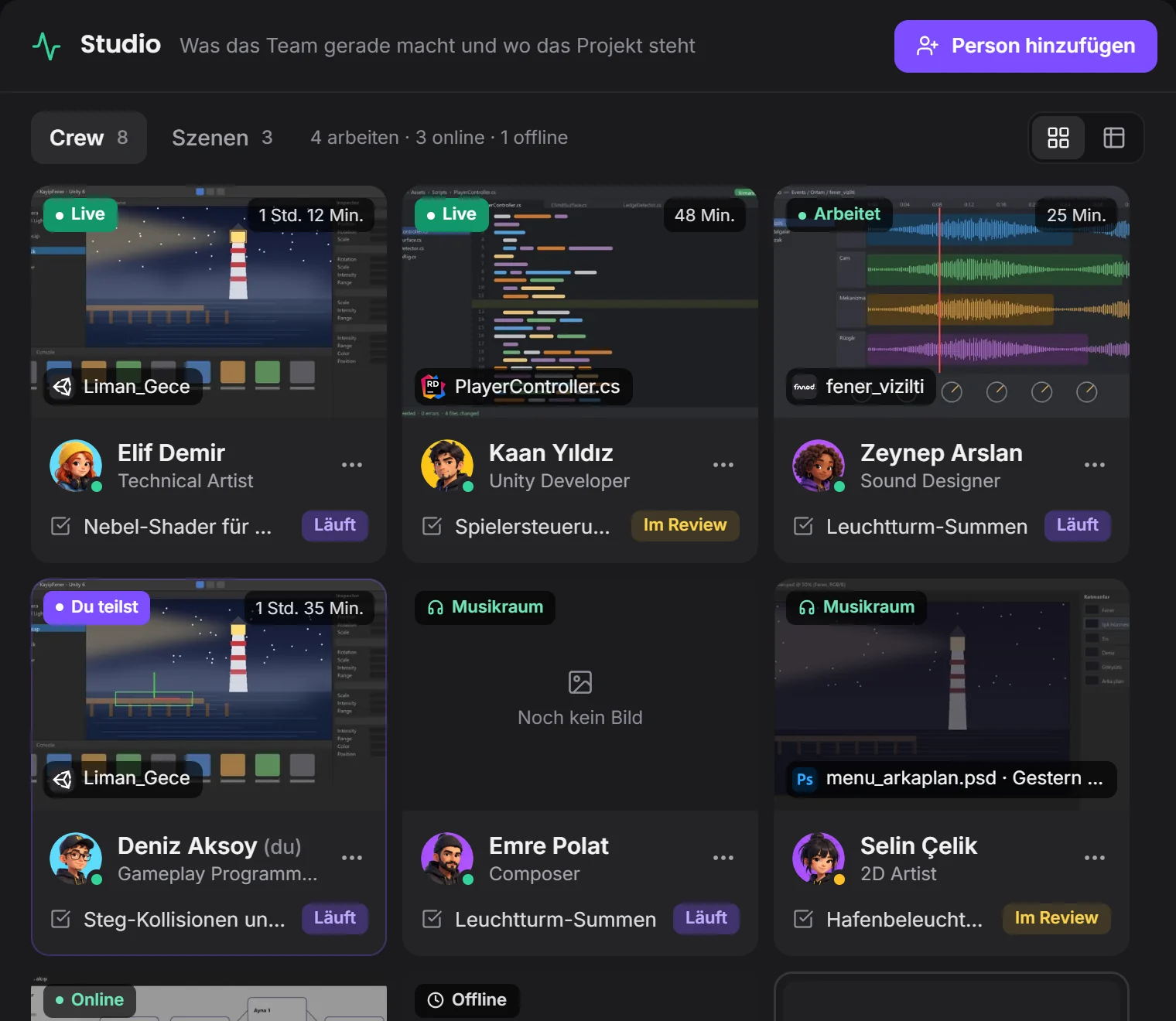
Sieh, wer woran sitzt, ohne zu fragen.

Jede Karte zeigt das offene Programm, die Datei und die Zeit. Du fühlst dem Team ohne Meeting den Puls, und alle entscheiden selbst, was zu sehen ist.

Studio: Teamkarten und Projektstatusdie offene Dateiwie lange schon dran

So läuft eine Arbeit durch

Von der ersten Skizze einer Idee bis zur Freigabe bleibt jeder Schritt im selben Projekt.

IdeeErscheint in der Zeichnung
AufgabeAuf dem Board ans Team verteilt
DateiAls Version hochgeladen
MarkierungEine Notiz landet auf dem Modell
FreigabeDie Aufgabe wird abgeschlossen, das Team sieht es

Deine Programme bleiben dieselben.

Devchaos ersetzt dein Programm nicht, es steht daneben. Welches gerade offen ist, zeigt deine Karte im Studio; auf der Liste stehen 50 Programme, und fehlt deins, fügst du es hinzu.

Unity
Unreal
Godot
Blender
Rider
Photoshop
Aseprite
FMOD
Tiled
Git

Fragen

Lässt es sich mit Unity, Unreal oder Godot verbinden?

Engine-Plug-ins kommen bald. Heute sieht Devchaos, welches Programm offen ist, und den Dateinamen; mit dem Plug-in kommen die offene Szene und das ausgewählte Objekt dazu.

Gibt es Sprachchat?

Noch nicht, kommt bald. Sprachräume und Kamera sind in Arbeit. Bis dahin nutzt ihr während einer Bildschirmfreigabe den Text-Chat des Raums.

Wo liegen unsere Dateien?

Ihr wählt zwischen drei Orten: dem Devchaos-Server (2 GB pro Projekt), einem Rechner, der im Büro eingeschaltet bleibt, oder eurem eigenen Cloud-Speicher (etwa Cloudflare R2, Amazon S3 oder Backblaze).

Was kostet es?

Für kurze Zeit komplett kostenlos. Gerade läuft die Testversion: Alle Fenster sind offen, und es wird nichts berechnet.

Nächste LösungVFX →

VFX

Den Shot gemeinsam lösen.